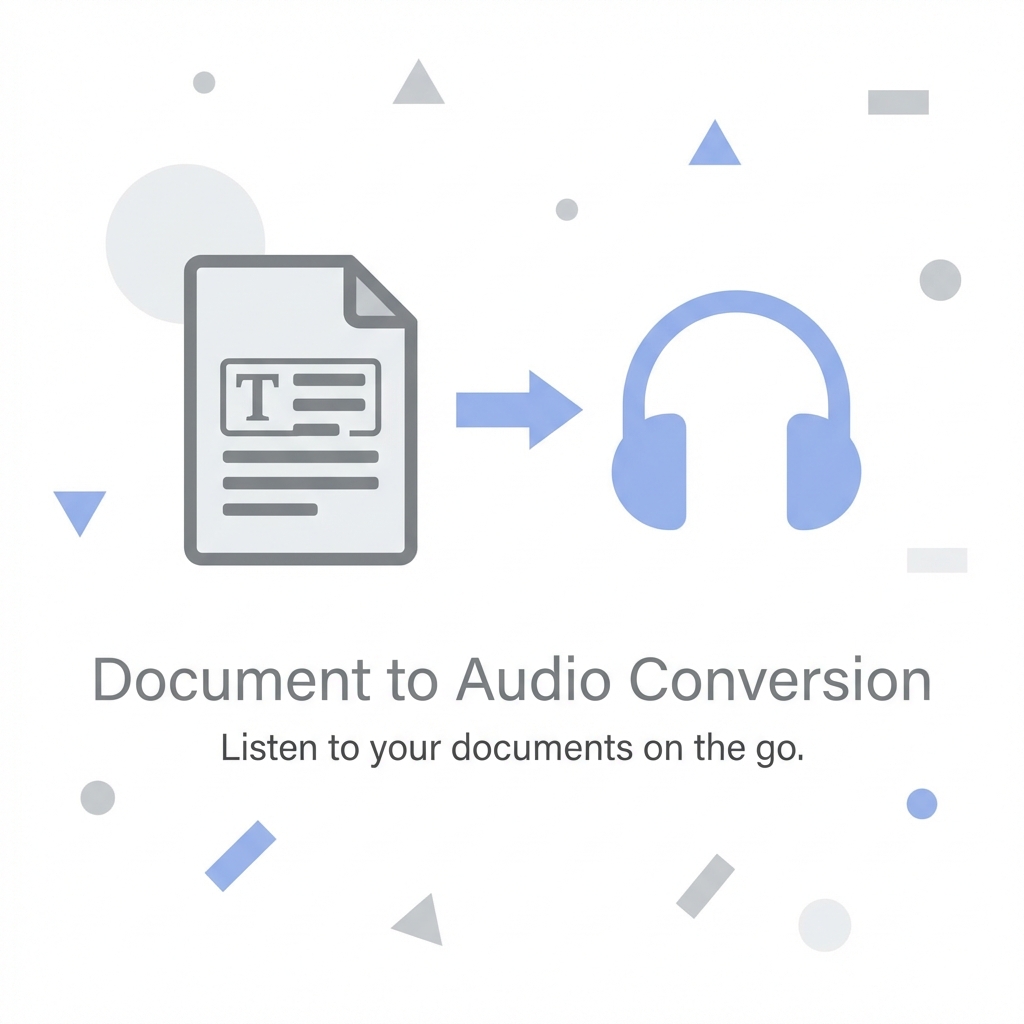
바쁜 현대 사회에서 진득하게 앉아 글을 읽을 시간을 내기는 쉽지 않습니다. 하지만 텍스트를 오디오로 변환하면 이야기가 달라집니다. 출퇴근길 지하철에서, 헬스장에서 운동할 때, 혹은 집안일을 하면서도 콘텐츠를 '소비'할 수 있기 때문입니다.
많은 유료 서비스가 있지만, 저희 무료 텍스트 음성 변환(TTS) 도구를 사용하면 비용 부담 없이 여러분의 문서와 스크랩한 기사를 고품질 오디오로 바꿀 수 있습니다.
왜 텍스트를 오디오로 변환해야 할까요?
- 멀티태스킹: 눈과 손이 바쁠 때도 귀는 여유롭습니다.
- 눈의 피로 감소: 하루 종일 모니터를 보느라 지친 눈에게 휴식을 줄 수 있습니다.
- 학습 효율: 어떤 사람들에게는 읽는 것보다 들을 때 내용이 더 잘 기억됩니다.
1단계: 콘텐츠 준비 및 정리 (Text Prep)
좋은 오디오를 얻으려면 원본 텍스트를 깔끔하게 정리하는 것이 가장 중요합니다.
웹 기사 및 블로그
웹페이지를 그대로 긁어오면 메뉴, 광고, 댓글까지 포함되어 듣기에 매우 거슬립니다.
- 본문만 복사: 브라우저의 '읽기 모드'를 켜거나 본문 텍스트만 드래그하여 복사하세요.
- 청소: 이미지 캡션("그림 1"), URL 링크, 각주 번호([1]) 등을 삭제하세요. 이런 것들이 중간에 읽히면 흐름이 끊깁니다.
PDF 문서 (중요!)
PDF는 텍스트 복사 시 줄바꿈(Enter)이 엉뚱한 곳에 들어가는 경우가 많습니다.
- 줄바꿈 수정: PDF에서 복사한 텍스트를 메모장에 붙여넣고, 문장이 끝나지 않았는데 줄이 바뀐 부분을 공백으로 연결해 주세요. 이 작업을 안 하면 AI가 문장 중간에 자꾸 멈춰서 읽게 됩니다.
- OCR 필요성: 텍스트가 긁히지 않는 스캔된 PDF라면, 구글 드라이브나 알PDF 같은 OCR 도구를 먼저 사용하여 텍스트를 추출해야 합니다.
2단계: 텍스트를 음성으로 변환하기
텍스트가 준비되었다면, 이제 우리의 무료 온라인 TTS 도구로 마법을 부릴 차례입니다.
1. 도구 접속
웹 브라우저에서 무료 텍스트 음성 변환기 페이지로 이동합니다.
2. 붙여넣기 및 설정
- 정리한 텍스트를 입력창에 붙여넣으세요.
- 언어 선택: 한국어(Korean)를 선택합니다.
- 목소리 선택: 차분한 뉴스 앵커 톤이나 부드러운 내레이션 톤 중 취향에 맞는 목소리를 고르세요. '미리듣기'로 확인해 볼 수 있습니다.
3. 변환 및 다운로드
- "음성 생성" 버튼을 클릭합니다.
- 생성이 완료되면 오디오 플레이어로 들어보고, 만족스럽다면 다운로드 버튼을 눌러 MP3 파일로 저장하세요.
3단계: 긴 문서 처리를 위한 팁
논문이나 전자책처럼 긴 문서는 요령이 필요합니다.
✂️ 챕터별 분할
한 번에 너무 긴 텍스트를 넣기보다는 챕터나 섹션 단위로 나누어 변환하는 것을 추천합니다.
- 파일 이름 정리: "01서론.mp3", "02본론1.mp3" 처럼 순서대로 파일명을 저장하면, 나중에 플레이어에서 순서대로 재생하기 좋습니다.
📊 표와 그림 처리
- 요약하기: 복잡한 표는 AI가 읽으면 이해하기 힘듭니다. 표 대신 "표 1에 따르면 매출이 20% 증가했습니다"와 같이 핵심 내용을 요약한 문장으로 바꿔주세요.
🎙️ 발음 교정
- 고유명사: AI가 사람 이름이나 전문 용어를 잘못 읽는다면, 소리 나는 대로 한글로 바꿔 써주세요 (예: 'ChatGPT' -> '챗지피티').
4단계: 오디오 파일 활용하기
이제 만든 오디오 파일로 나만의 오디오 라이브러리를 구축해 보세요.
- 전용 폴더: 스마트폰에 '듣는 책' 폴더를 만들어 관리하세요.
- 배속 재생: 팟캐스트 앱이나 오디오 플레이어를 사용해 1.2배속이나 1.5배속으로 들어보세요. 처음엔 빨라도 금방 적응되며, 정보 습득 속도가 비약적으로 빨라집니다.
- 반복 청취: 어학 공부나 암기가 필요한 내용은 반복해서 들으면 효과적입니다.
4단계: 청취 경험 향상하기
AI 음성 생성기에서 최상의 결과를 얻으려면 다음 최적화 팁을 고려하세요:
더 나은 음성 출력을 위한 텍스트 서식
- 발음 표기 추가: 드문 이름이나 용어를 AI가 잘못 발음하는 경우 괄호 안에 발음 가이드를 제공하세요.
- 전략적 구두점 사용:
- 쉼표는 짧은 쉼을 만듭니다
- 마침표는 긴 쉼을 만듭니다
- 물음표는 억양에 영향을 줍니다
- 느낌표는 강조를 더합니다
- 긴 문장 나누기: 짧은 문장이 일반적으로 음성 형식에서 이해하기 쉽습니다.
콘텐츠 조정
- 약어 대체 또는 설명: 약어가 말로 들었을 때 부자연스럽다면 전체 용어로 풀어 쓰거나 대체하세요.
- 특수 문자 처리: 음성으로 잘 변환되지 않는 기호(\*, †, § 등)를 대체하거나 제거하세요.
- 목록에 맥락 추가: 글머리 기호나 번호 매기기 목록 앞에 맥락 문장을 추가하세요.
5단계: 오디오 파일 정리 및 활용
오디오 파일을 만든 후 이를 최대한 활용하는 방법은 다음과 같습니다:
저장 및 정리
- 전용 폴더 만들기: 모든 오디오 콘텐츠를 한 곳에 보관하세요.
- 관련 콘텐츠 그룹화: 주제, 출처 또는 목적별로 파일을 하위 폴더로 정리하세요.
- 메타데이터 사용: 제목 및 설명과 같은 관련 정보로 오디오 파일 메타데이터를 업데이트하세요.
재생 옵션
- 미디어 플레이어: 기본 청취를 위해 기기의 내장 미디어 플레이어를 사용하세요.
- 팟캐스트 앱: 파일을 팟캐스트 앱으로 가져와 재생 속도 제어 및 수면 타이머와 같은 기능을 활용하세요.
- 재생 목록: 관련 오디오 콘텐츠의 재생 목록을 만들어 연속 청취를 가능하게 하세요.
실제 활용 사례
우리의 무료 TTS 변환기는 다양한 시나리오에서 사용할 수 있습니다:
교육 용도
- 학습 자료: 교과서와 강의 노트를 오디오 형식으로 변환하여 통근 중에 복습
- 언어 학습: 외국어 텍스트를 들으면서 발음과 이해력 향상
- 연구 논문: 학술 논문을 오디오로 변환하여 깊이 읽기 전에 예비 검토
업무 활용
- 보고서 검토: 회의 사이 이동 중에 비즈니스 보고서 청취
- 이메일 관리: 긴 이메일 스레드를 오디오 요약으로 변환
- 업계 뉴스: 업계 기사를 개인화된 오디오 다이제스트로 변환
개인 사용
- 디지털 기사: 저장된 기사를 개인 팟캐스트로 변환
- 레시피 지침: 요리 지침을 오디오로 변환하여 주방에서 핸즈프리 참조
- 창작 글쓰기: 자신의 글을 들으면서 어색한 표현이나 오류 발견
문제 해결
우리의 도구는 효과적이지만, 다음과 같은 문제가 발생할 수 있습니다:
텍스트 인식 문제
- 문제: OCR이 깨진 문자나 잘못된 텍스트를 생성함
- 해결책: 다른 OCR 도구를 시도하거나, 스캔 품질을 조정하거나, 변환 전에 중요한 오류를 수동으로 수정
발음 문제
- 문제: 흔하지 않은 단어, 전문 용어 또는 이름이 잘못 발음됨
- 해결책: 괄호 안에 발음 표기를 사용하거나 적절한 경우 더 간단한 동의어로 대체
오디오 품질 문제
- 문제: 특정 구절에서 음성이 부자연스럽거나 로봇 같음
- 해결책: 복잡한 문장을 더 짧은 문장으로 나누거나, 구두점을 조정하거나, 다른 음성 옵션을 시도
결론
텍스트를 오디오로 변환하는 것은 단순히 파일 형식을 바꾸는 것이 아니라, 여러분의 시간을 효율적으로 쓰는 방법입니다. 비싼 오디오북을 살 필요 없이, 내가 읽고 싶은 자료를 내 귀에 딱 맞는 오디오로 만들어 보세요.
지금 바로 TTS 도구를 방문해서 첫 번째 오디오 파일을 만들어 볼까요?
우리의 무료 온라인 텍스트 음성 변환 도구는 단순한 편의성 그 이상을 제공합니다——접근성과 콘텐츠 소비의 유연성을 제공합니다. 이 가이드에 설명된 단계를 따르면 프리미엄 서비스 비용이나 직접 녹음하는 시간 투자 없이 기사, PDF 및 웹 콘텐츠를 고품질 오디오 파일로 효율적으로 변환할 수 있습니다.
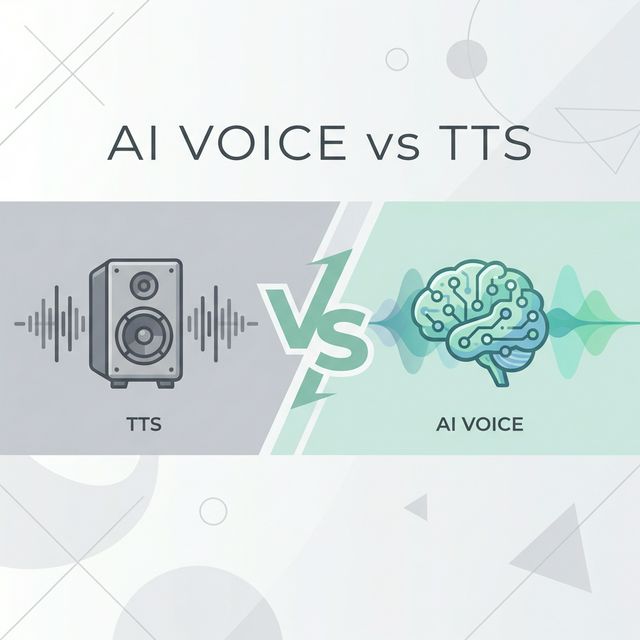
뉴럴 TTS 음성이 지속적으로 개선됨에 따라 AI 생성 음성과 사람의 내레이션 사이의 구분이 점점 더 미묘해지고 있습니다. 우리의 도구는 이 기술을 활용하여 장시간 청취에 쾌적한 자연스러운 음성을 제공합니다.
학생, 전문가 또는 시간을 최대한 활용하려는 일반 독자 누구든, 텍스트 음성 변환 기술은 자신의 조건에서, 자신의 편의에 따라 콘텐츠를 소비할 수 있는 실용적인 솔루션을 제공합니다.